LINE運用やCRM活用に特化したマーケティングツール

ソーシャルPLUSのLINE拡張ツール「Message Manager(メッセージマネージャー)」を利用してメッセージを配信する方法を解説

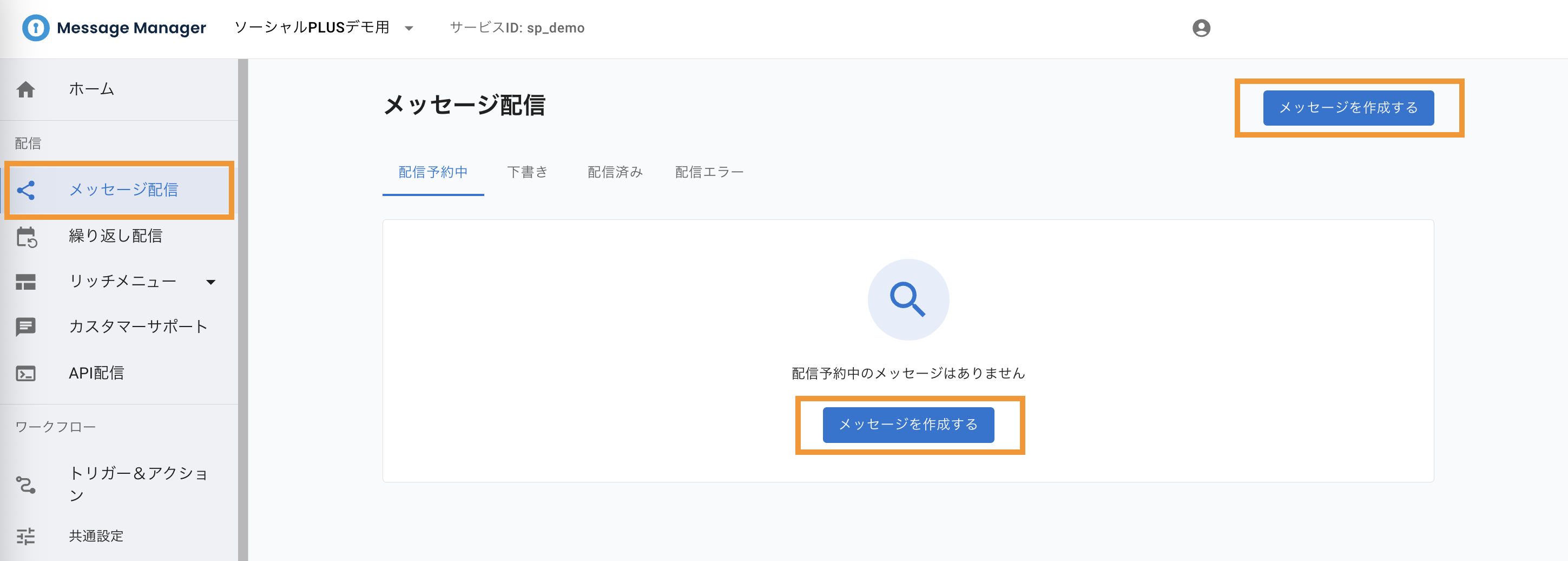
Message Manager TOP > メッセージ配信 > メッセージを作成する から新規メッセージを作成します。
「管理用のタイトル」はMessage Manager内でメッセージを識別するためのタイトルです。管理しやすい任意のタイトルをつけます。

その他下記配信項目を設定します。
配信先を「特定の友だち」に指定するとセグメント配信ができます。
セグメント配信を行う場合は、あらかじめ 管理 > ユーザー > セグメント管理 でセグメントを作成しておきます。
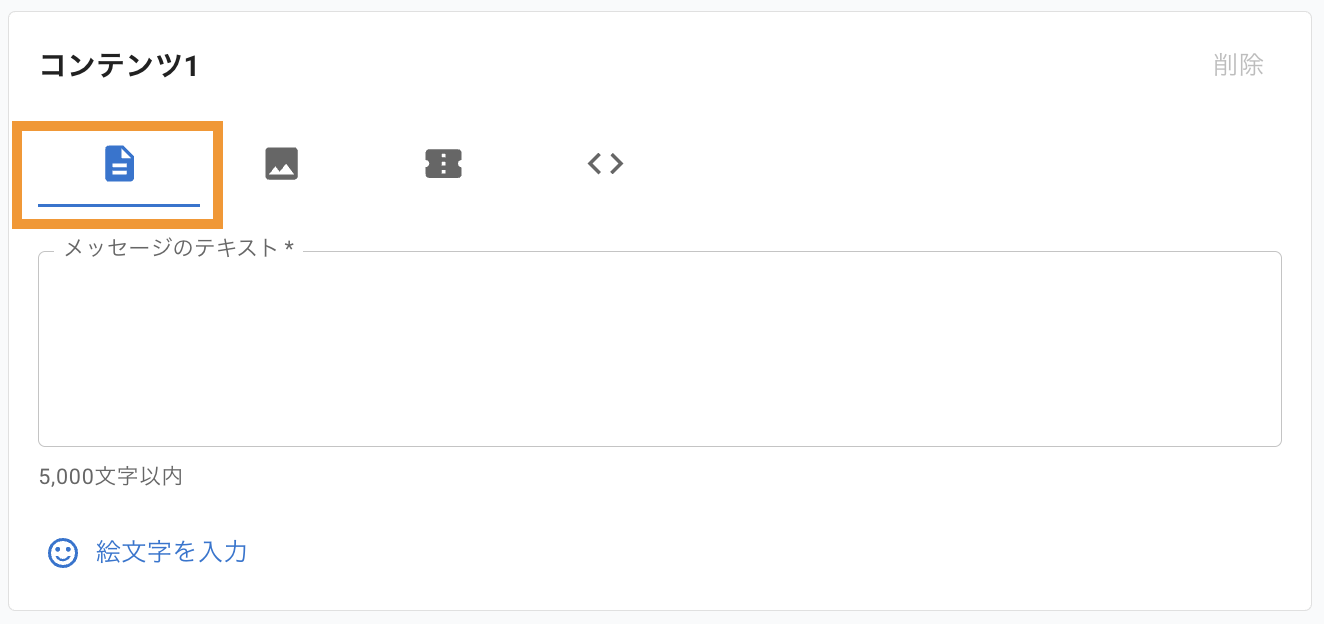
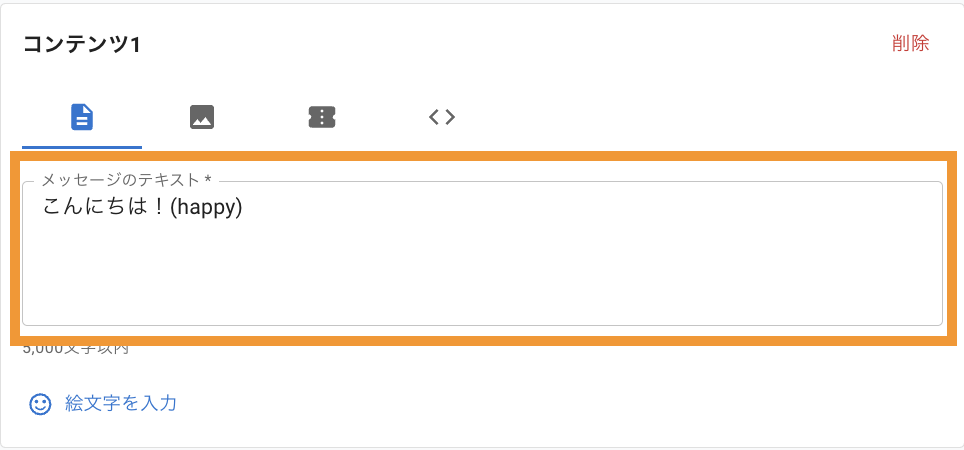
テキストメッセージを入力します。「絵文字を入力」ボタンをクリックすると、絵文字が使用できます。最大文字数は5000文字です。
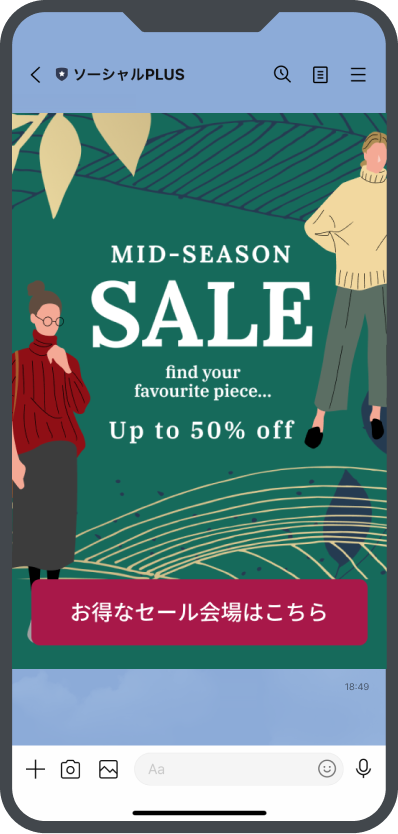
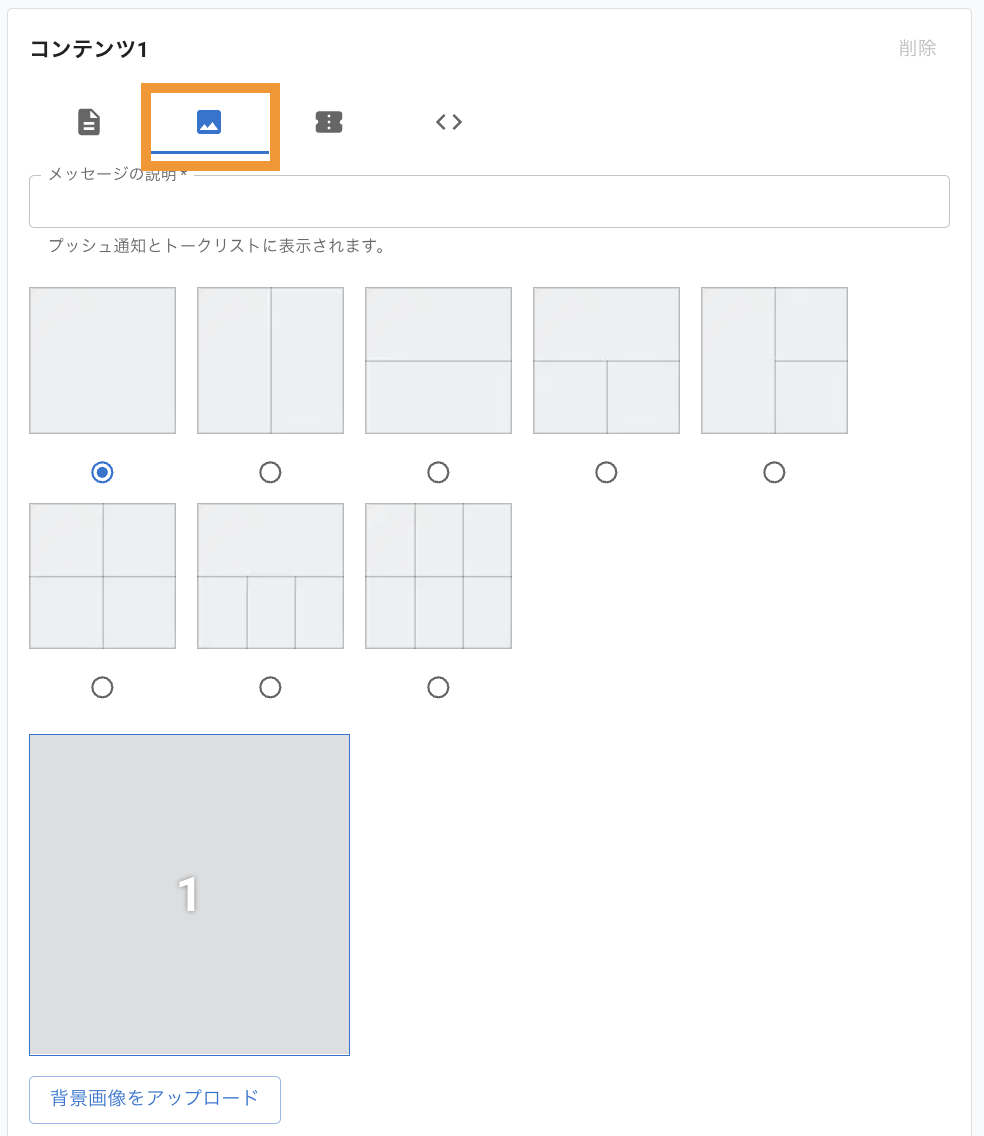
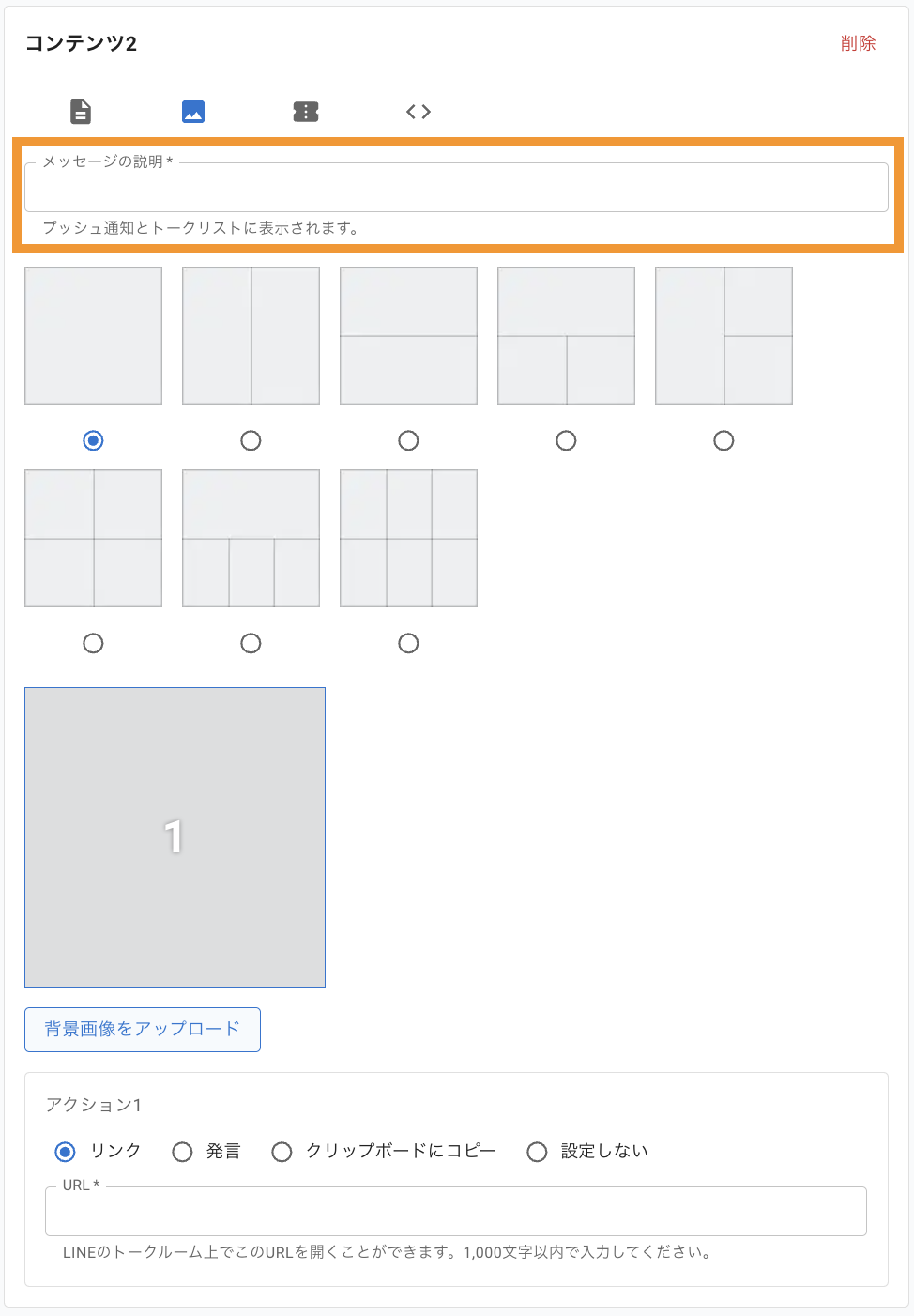
配信するリッチメッセージのテンプレートを選択します。「背景画像をアップロード」ボタンを押すとダイアログが開き、画像をアップロードすることができます。容量は1MBまで、サイズは横幅1040px以上です。
正方形以外にも縦長のリッチメッセージも配信可能です。
a. アクション: リンク
リッチメッセージをタップ時、遷移するウェブサイトURLを設定します。
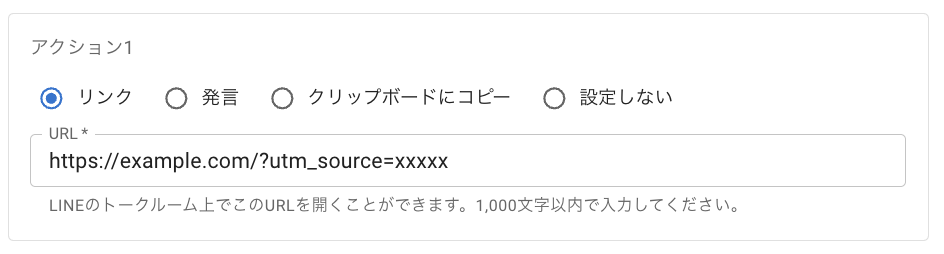
b. アクション: 発言
リッチメッセージをタップ時、ユーザー発話として送信するテキストを設定します。
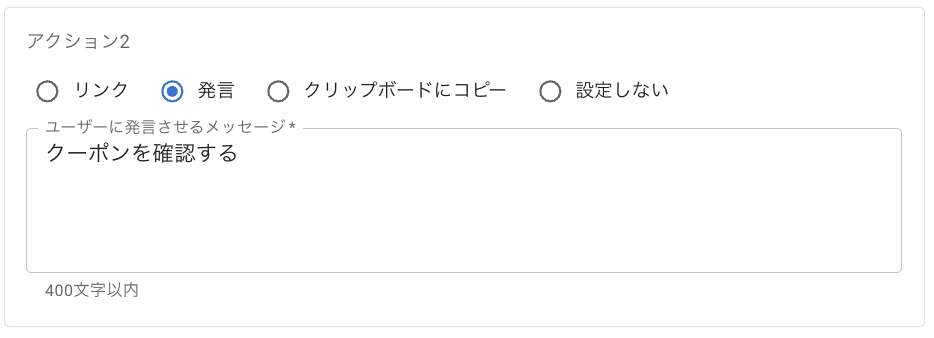
c. アクション: クリップボードにコピー
リッチメッセージリッチメニューをタップ時、クリップボードにコピーするテキストを設定します。

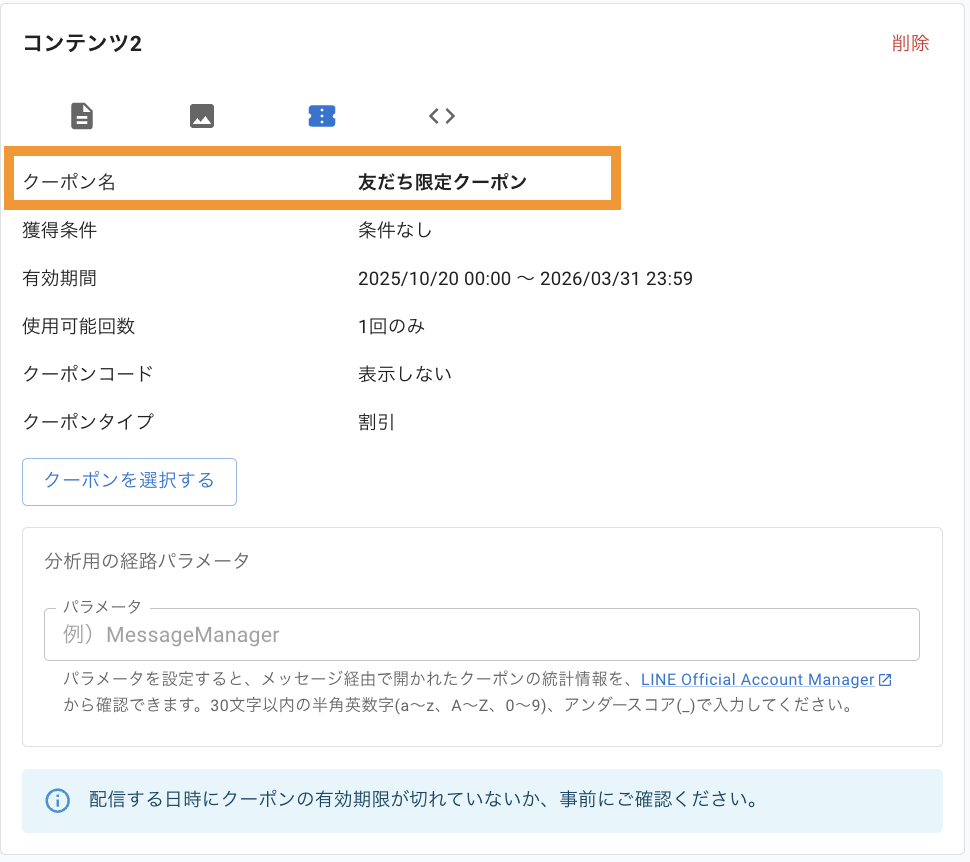
「クーポンを選択する」から配信するクーポンを選択します。
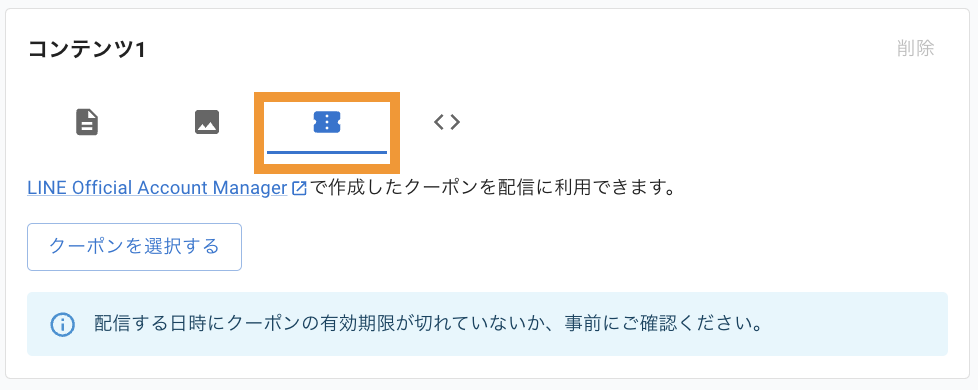
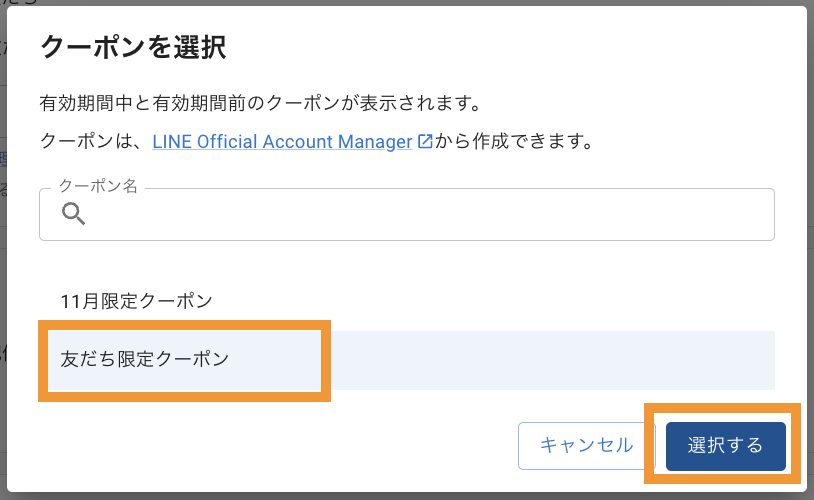
※選択するクーポンは、LINE Official Accout Managerから作成します。
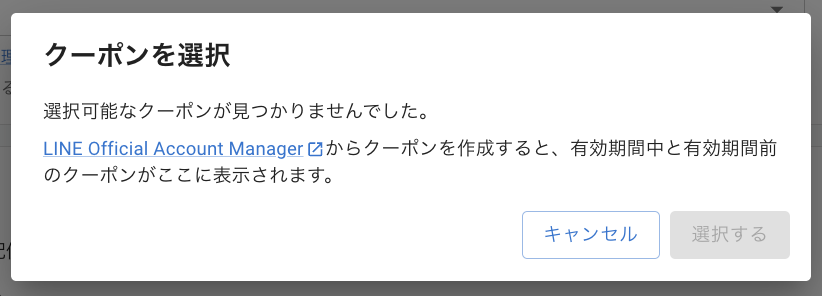
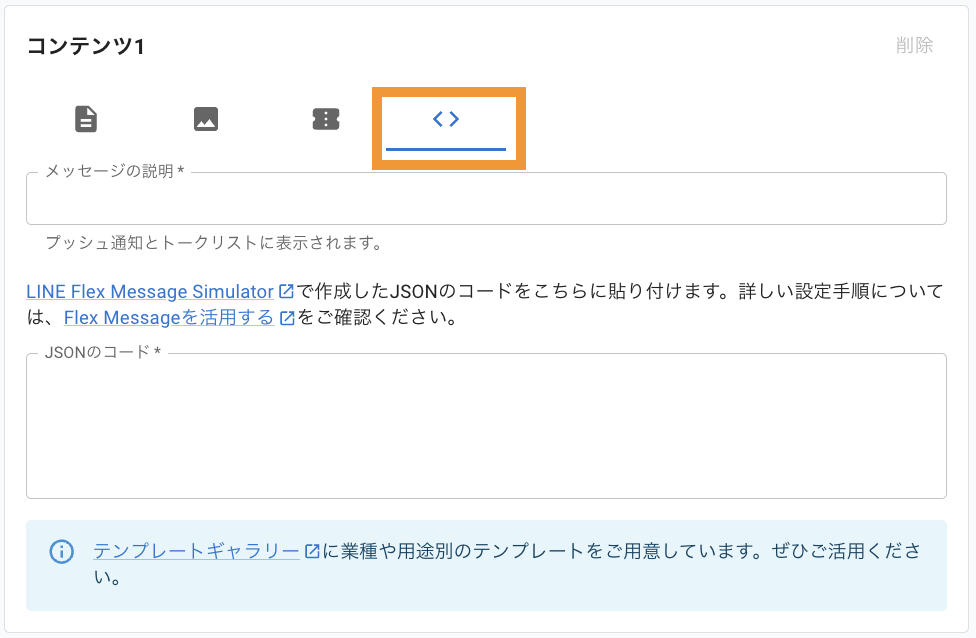
選択したクーポンの経路計測を行うための「分析用の経路パラメータ」を30文字以内の半角英数字(a〜z、A~Z、0~9)、アンダースコア(_)で入力することができます。

※メッセージ経由で開かれたクーポンの統計情報はLINE Official Accout Managerの「分析 → クーポン」から設定した経路パラメータ毎に確認できます。
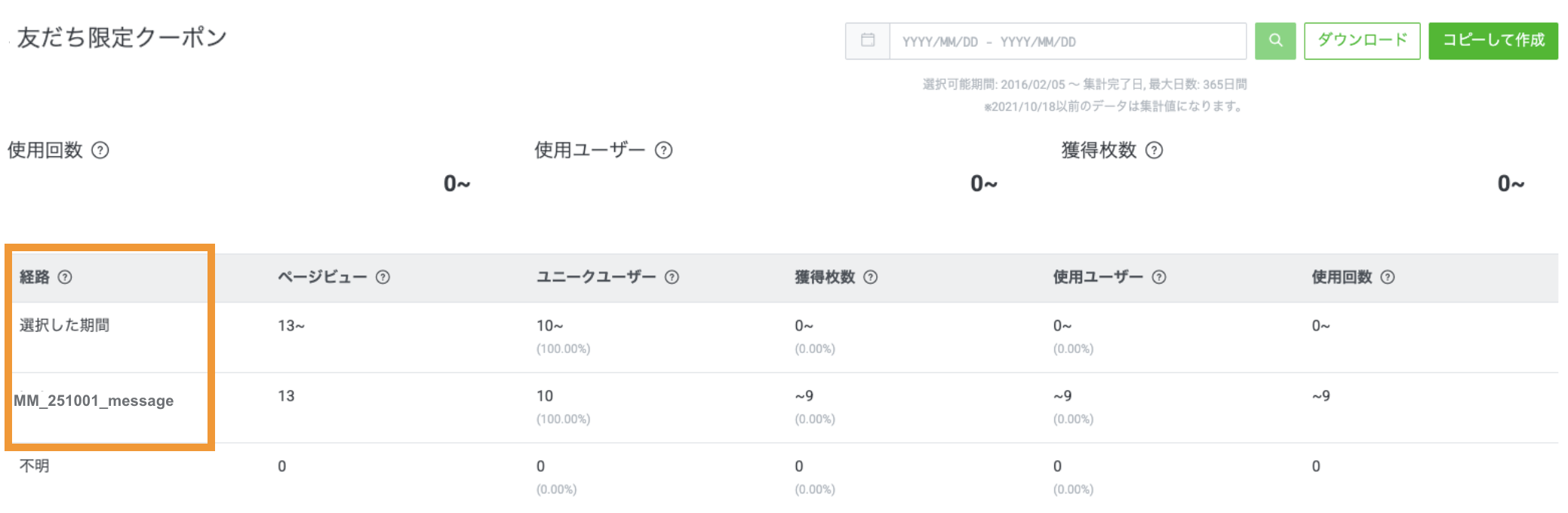
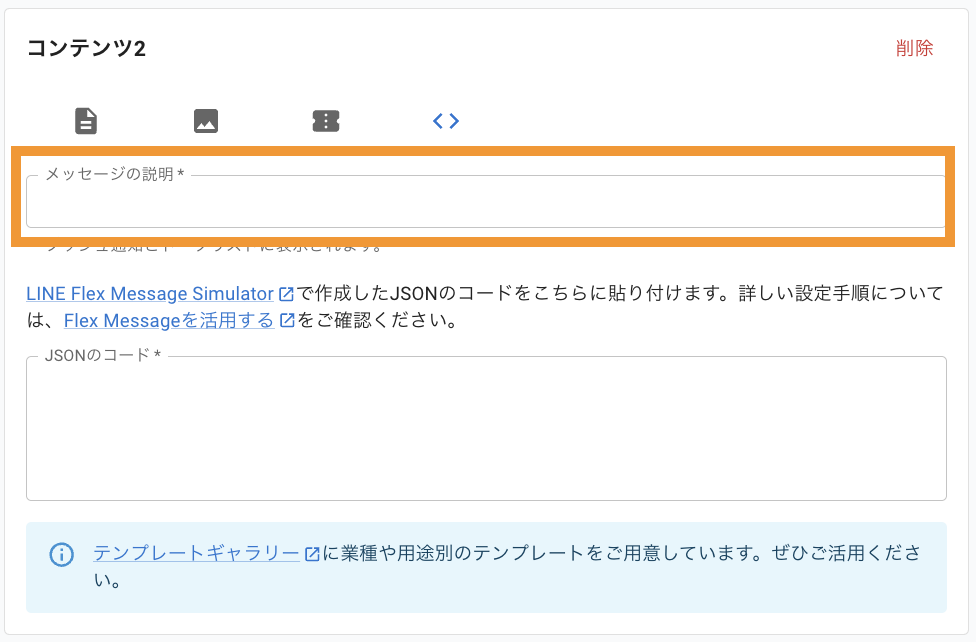
LINE Flex Message Simulatorで作成したJSONのコードをこちらに貼り付けます。詳しい設定手順については、Flex Messageを活用するをご確認ください。
テンプレートメッセージを利用することで、JSONコードを記述せずにFlex Messageを送信できます。「トリガー&アクション」のカゴ落ち・閲覧落ちのリマインド配信で利用可能です。
※カゴ落ち・閲覧落ちのリマインド配信のご利用には、「追跡タグ」のオプション契約が必要です。詳しくはソーシャルPLUSサポート窓口までお問い合わせください。

[ 下書き保存してテスト配信 ]を押すとテスト配信ができます。
LINEアカウントを検索し、テスト配信をするアカウントを指定します。
一度指定すると、解除するまでテスト配信の対象として登録され、次回以降も同じLINEアカウントにテスト配信ができます。

※注意)テスト配信も通数課金の対象となります。
プッシュ通知やトークリストに表示されるテキストは以下の通りです。
複数のコンテンツ(吹き出し)のメッセージの場合、プッシュ通知は、最初のコンテンツ(吹き出し)の以下のテキストが表示され、トークリストは、最後のコンテンツ(吹き出し)の以下のテキストが表示されます。
配信済み一覧では、配信後の配信数・開封率・クリック率が確認できます。
これらの統計情報は配信後14日間集計され、その間、「統計情報収集中」のラベルが表示されます。

また、配信済みメッセージのタイトルをクリックすると、メッセージの統計情報が確認できます。

ソーシャルPLUSに関するお問い合わせやご相談など、お気軽にお問い合わせください。


