LINE運用やCRM活用に特化したマーケティングツール

任意の「友だち追加経路」のURLやQRコードを作成。友だち追加経路別にユーザーにタグを自動付与

【ご注意ください】必ず、Message Managerの「Webhook URL」を設定してください。他ツールなどのWebhook URLが指定されている場合、友だち情報の更新が行われず、意図した通りにメッセージが配信されない可能性があります。他の配信ツールと併用される場合は、「LINE Webhook転送機能」をご利用ください。
はじめて「友だち追加経路機能」を利用する際は、事前にLINEログインチャネルの作成及びLIFFアプリの設定が必要です。
LIFFの設定では、必ず、「友だち追加オプション」にOffを設定してください。
※アンケート機能を利用されている場合など、友だち追加オプション「On (Aggressive)」または、「On (normal)」を推奨しているLIFFアプリとは別のLIFFアプリを作成しご利用ください。
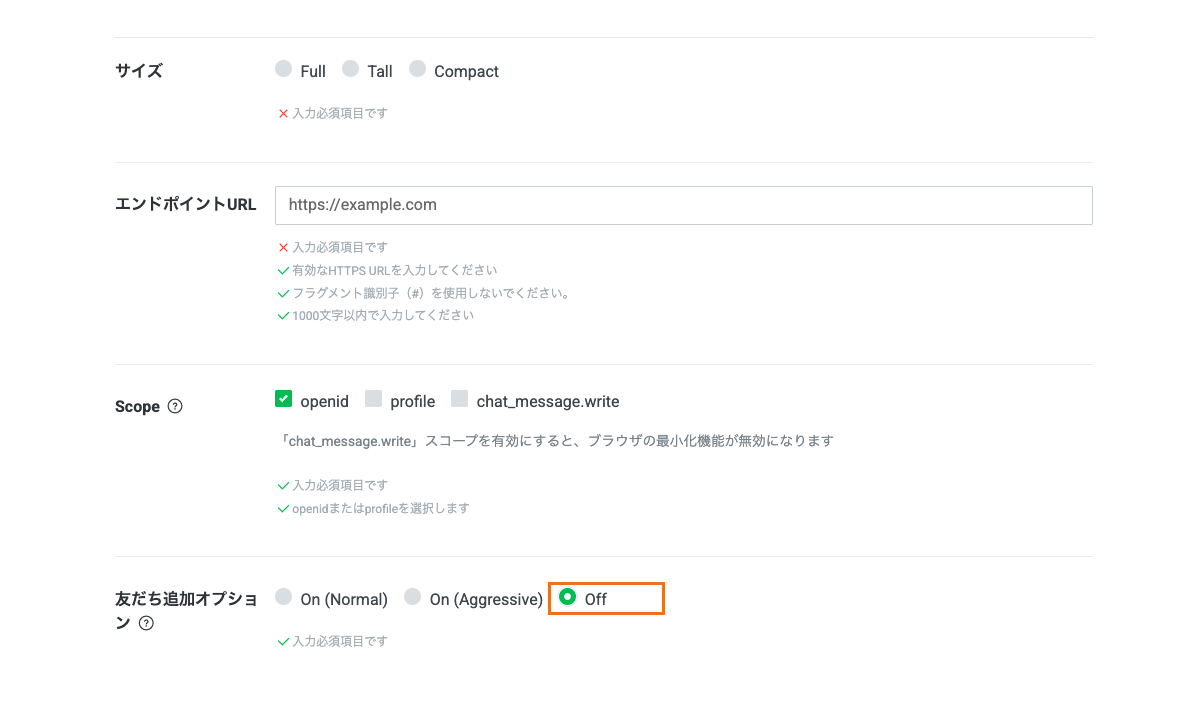
LIFFアプリ設定の詳細は下記ドキュメントをご覧ください。
リサーチ > 友だち追加経路 >経路を作成する から任意の「友だち追加経路」を作成します。
各項目を設定していきます。
「流入経路(タグ名)」には、この友だち追加経路を経由して友だち追加したユーザーに自動で付与するタグを設定します。既存のタグを選ぶことも、新しくタグを作成することも可能です。
流入経路ごとにタグづけを行うことで、タグを条件にセグメントを作成し、メッセージのだし分けに活用できます。
.png)
「タグ付与の条件」を指定します。
「LIFFアプリ」は、事前に作成しておいたLIFFアプリを選択します。まだ作成していない場合は、「LIFFアプリ設定」のテキストリンクから作成できます。
.png)
友だち経路の設定が完了すると「QRコード」「友だち追加URL」「友だち追加ボタンHTML」が発行されます。これらを利用して友だち追加を促します。
.png)
「QRコード」「友だち追加URL」「友だち追加ボタンHTML」は、友だち追加経路一覧の3点リーダーから取得することも可能です。

任意の友だち追加経路を経由して友だち追加したユーザーにメッセージを配信できます。
※LINE Official Account Manager の「あいさつメッセージ」を有効にしている場合は、「あいさつメッセージ」と「友だち追加後のメッセージ」のどちらのメッセージも配信されます。
メッセージを配信したい場合は、「編集する」からメッセージの設定を行います。

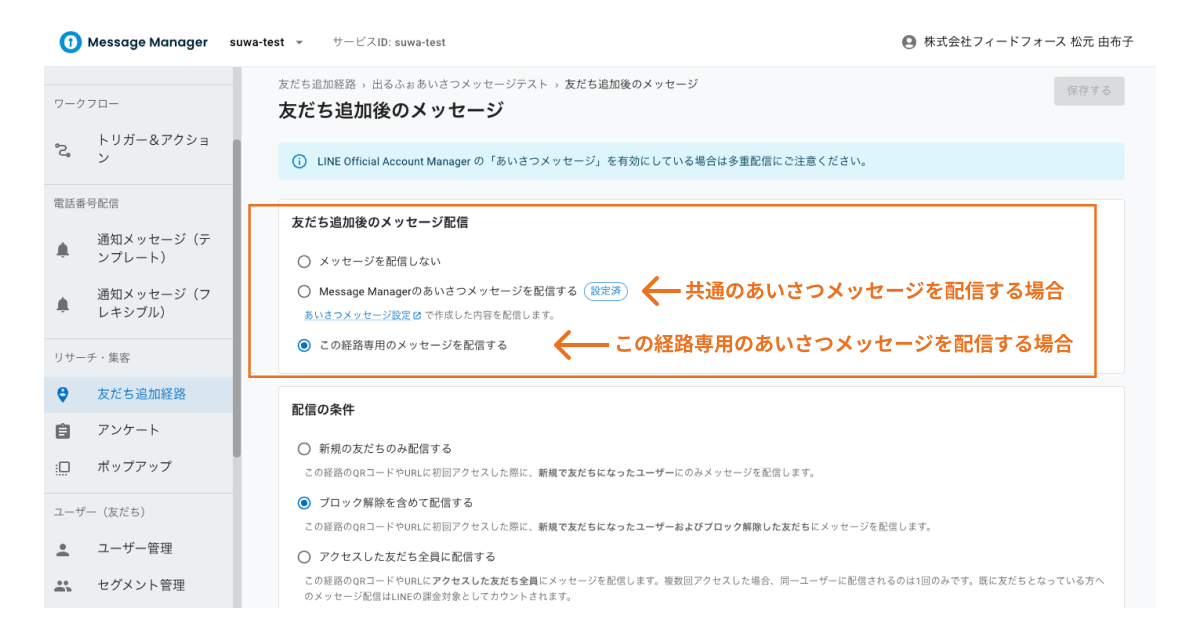
「設定」 > 「あいさつメッセージ設定」で設定済の、共通のあいさつメッセージを配信する場合は、「Message Managerのあいさつメッセージを配信する」を選択します。
友だち追加経路別にあいさつメッセージをだし分けたい場合は、「この経路専用のメッセージを配信する」を選択し、配信するメッセージの内容を設定します。
※ブロック解除時にもあいさつメッセージを出し分けることは可能です。
ブロックからブロック解除までの間隔が10分以内の場合、ブロック解除後のあいさつメッセージは届かない仕様になっています。テスト時など、ブロックからブロック解除するまでの間隔を10分以上空けてお試しください
「友だち追加経路」は新規で作成するだけでなく、既存の「友だち追加経路」を複製し作成することも可能です。

複製した場合は、メッセージ配信を除く全ての設定が引き継がれます。自動付与するタグなど、必要に応じて変更を行います。
友だち追加経路の上限は100件まで作成可能です。(使用中タブ内の上限)
使用しない友だち追加経路はアーカイブすることも可能です。尚、「友だち追加経路」のアーカイブ後も、友だち追加経路URLを読み込んだ際のエンドユーザーの動作に影響はありません。
友だち追加経路別の統計情報が確認できます。
QRコード・友だち追加URL・友だち追加ボタンHTMLにアクセスすると認証画面が表示されます。認証を許可後、LINE公式アカウントに友だち追加に進むことができます。
ソーシャルPLUSに関するお問い合わせやご相談など、お気軽にお問い合わせください。


.png)
