LINE運用やCRM活用に特化したマーケティングツール

Message ManagerでLINE通知メッセージ(テンプレート)を配信する

※LINE通知メッセージ(フレキシブル)についてはこちらをご覧ください。
①Message Manager>通知メッセージ(テンプレート)の右上 「テンプレート作成」 を押下します。
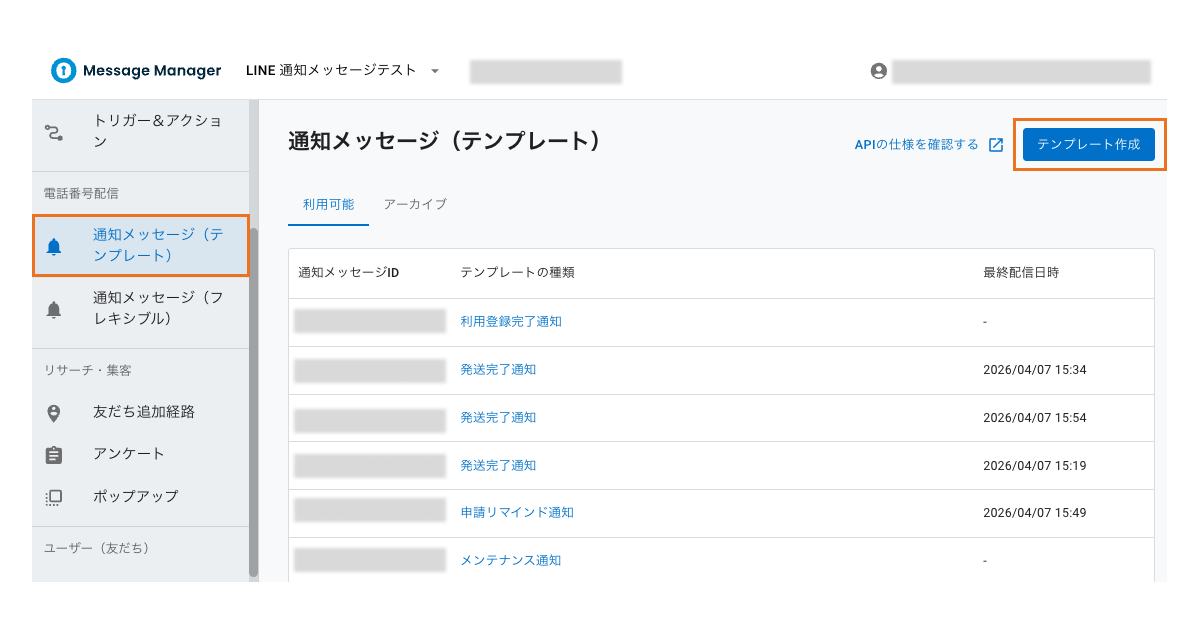
②テンプレートの種類を選択します。
テンプレートの種類は、LINE通知メッセージ(テンプレート) UXガイドライン の利用用途一覧に対応しています。
表示項目には、LINE通知メッセージに表示する項目を設定します。
設定内容はプレビューで確認できます。
※Firefoxではプレビュー機能はご利用いただけません。Chromeでのご確認を推奨します。
設定が完了したら、「保存する」を押下し、テンプレートを保存します。
.png)
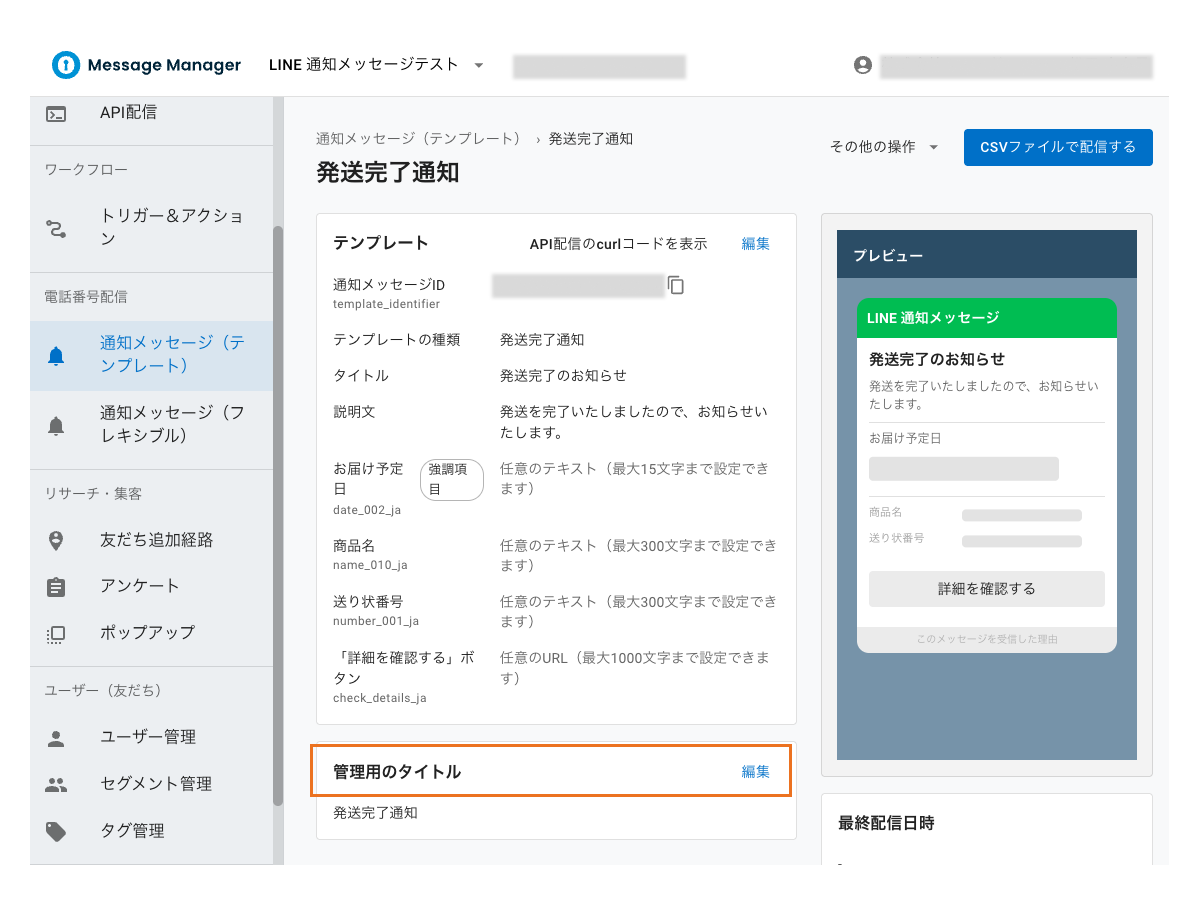
保存したテンプレートには、テンプレートの種類で選択したテンプレート名が設定されます。社内管理用に名前を変更するには、「管理用のタイトル」から編集してください。
配信するLINE通知メッセージのタイトルをクリック後、対応するテンプレートをダウンロードします。
※ご注意:CSVファイルのテンプレートは配信するメッセージのテンプレートごとに異なります。必ず、該当テンプレートに対応するCSVファイルをご利用ください。
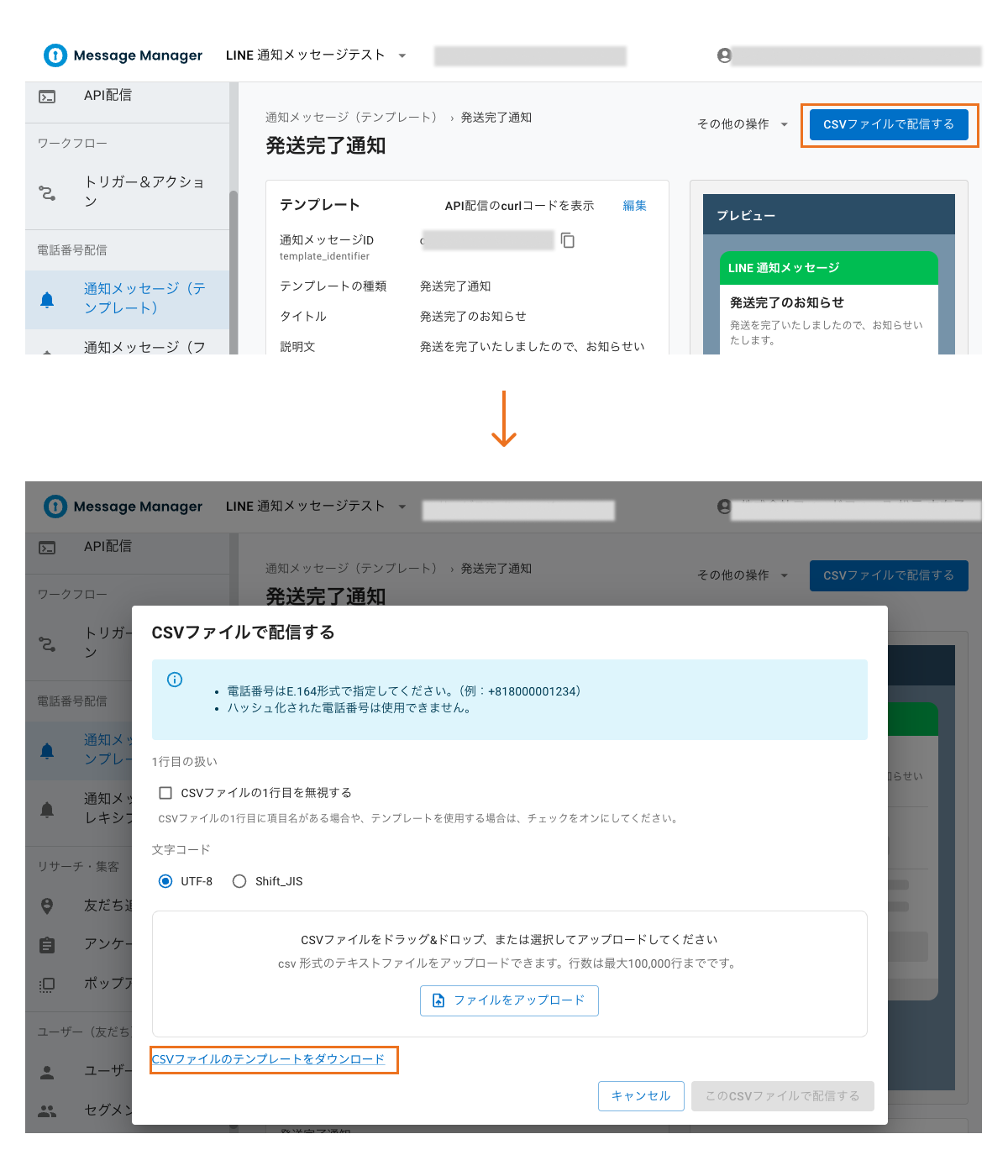
以下に従ってCSVファイルを用意します。
CSVファイルをアップロードしてLINE通知メッセージを送信します。
.png)
①アップロードするCSVファイルにヘッダー行を含む場合は、「CSVファイルの1行目のヘッダー行(項目名)を無視する」にチェック
.png)
②文字コードを選択
③ファイルをアップロード
④メッセージを送信
「API配信のcurlコードを表示」より、配信に必要なcurlコードを取得できます。
※ハッシュ化された電話番号の送信にも対応しています。
.png)
本機能における「送信完了」とは、LINEプラットフォームへ電話番号を含むデータをエラーなく送信できたことを示します。LINEからエンドユーザーへの送信結果は検知しておりません。
よって、本ツール上では送信完了となった場合でも、実際にユーザーには通知メッセージが届いていない可能性もあります。
通知メッセージがユーザーに届かない理由は下記のようなものがあります。
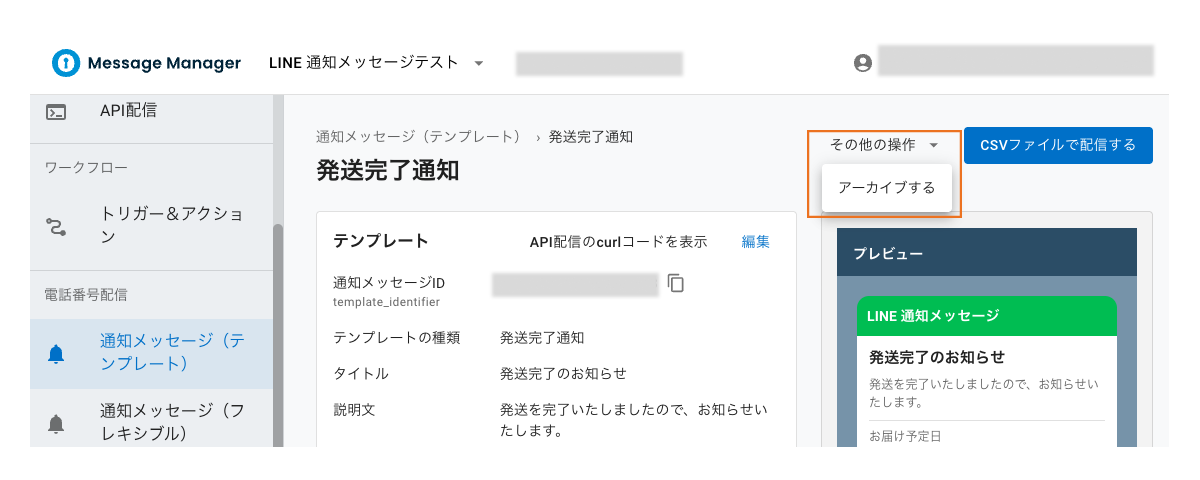
作成したテンプレートはアーカイブすることができます。
アーカイブ後は、CSVアップロード及びAPIいずれの方法でもLINE通知メッセージは配信されません。
なお、テンプレートのタイトル(管理用のテンプレート名)の編集は、アーカイブ後も可能です。
ソーシャルPLUSに関するお問い合わせやご相談など、お気軽にお問い合わせください。


