LINE運用やCRM活用に特化したマーケティングツール


サイト内に追跡タグを埋め込むことで、Message Managerから配信するメッセージやリッチメニューのURLを開いたユーザーの行動をイベントとして計測・追跡し、配信の成果を確認できる機能です。
カゴ落ち配信など、イベントの発生をトリガーとしたトリガー&アクションのワークフローを設定する際は、追跡タグの埋め込みが必要です。
※本機能を利用するにはオプションの契約が必要です。詳しくはサポート窓口までご相談ください。
追跡タグを埋め込んだサイト上でユーザーの行動をイベントとして計測するために、メッセージやリッチメニューに設定されたURLを計測用のURLに自動変換します。ユーザーがLINEアプリ上でURLを開くと計測用URLを経由してページに遷移し、その行動がイベントとして記録されます。

配信するメッセージごとに、計測用URLへの変換のオン/オフを変更することも可能です。
※リッチメニューは個別に計測設定を変更することはできません。
ユーザーの行動をイベントとして計測するために、サイト内に「ベースコード」「イベントコード」の2種類の追跡タグを埋め込みます。
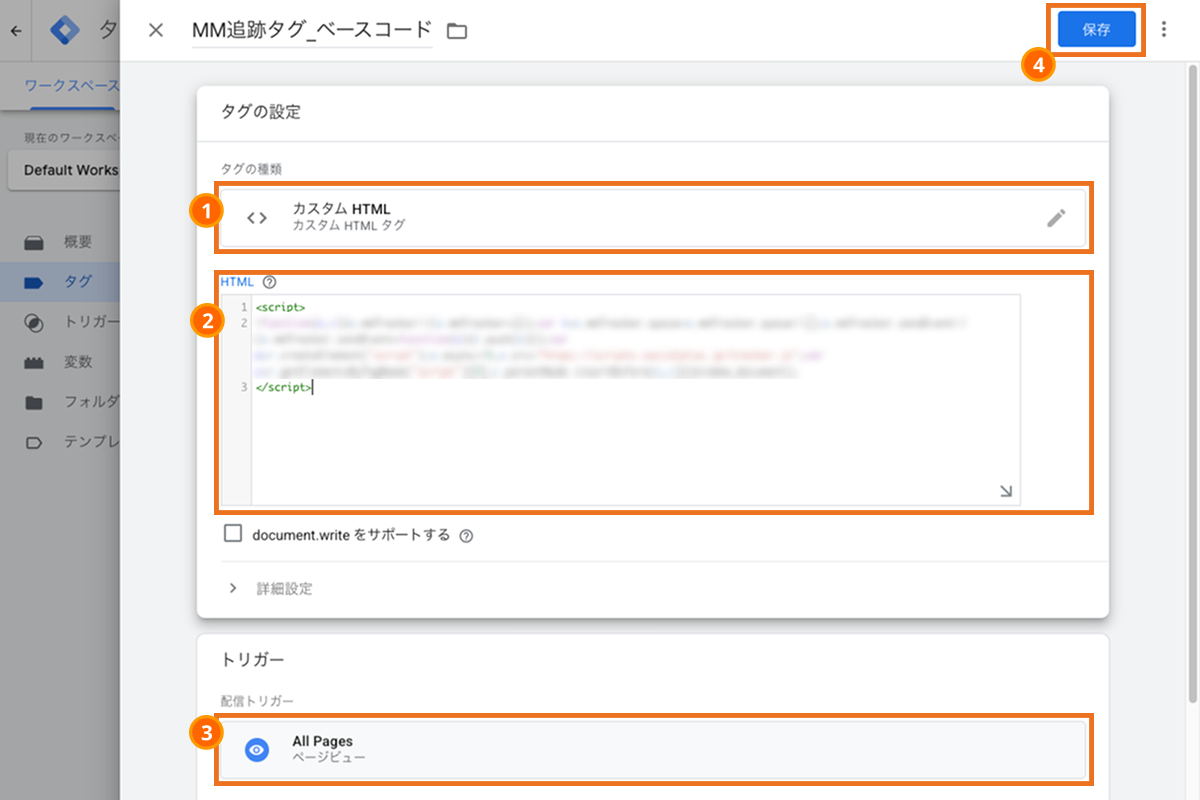
サイトの全ページに設置するコードです。イベントコードを動作させるために必要で、ページへの着地もview_landingイベントとして計測します。
Google Tag Managerの管理画面内の「タグ」から新規タグを作成します。
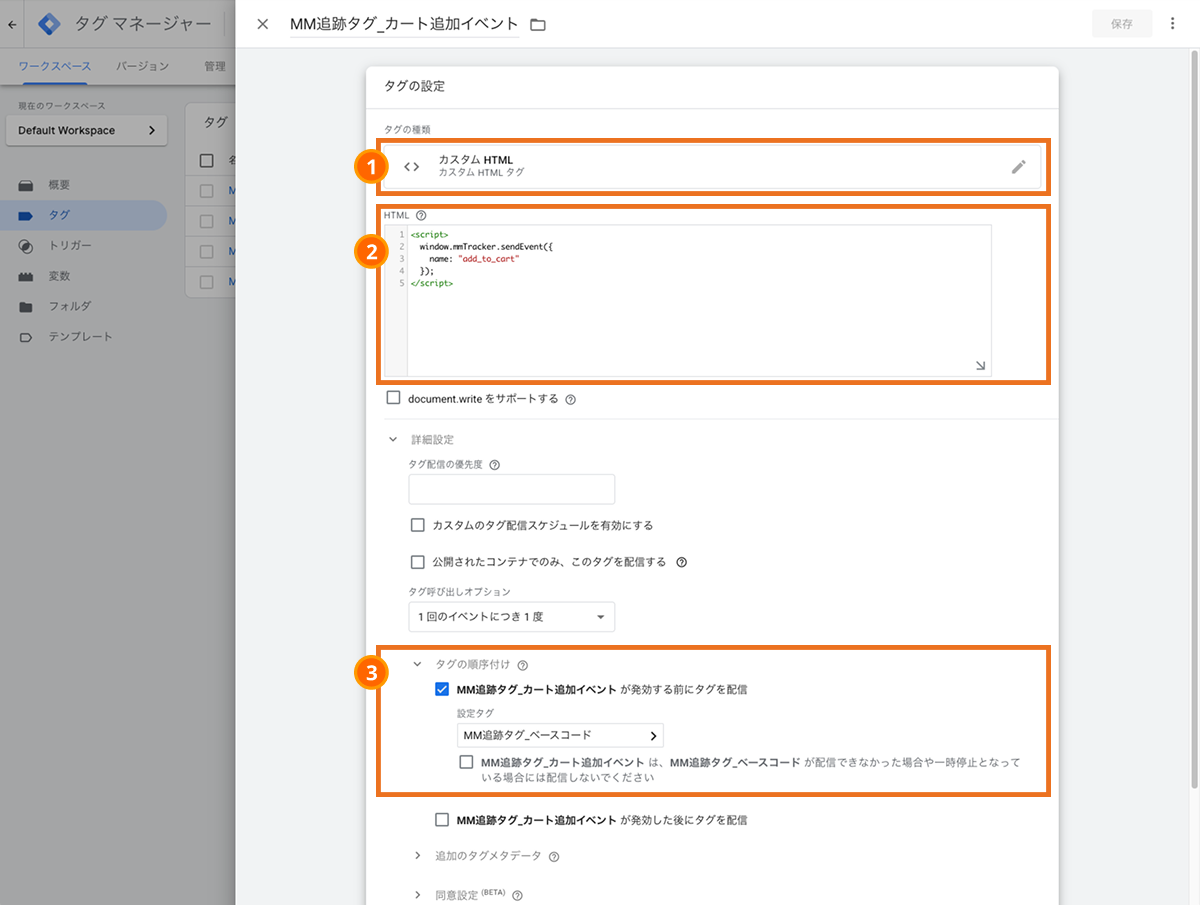
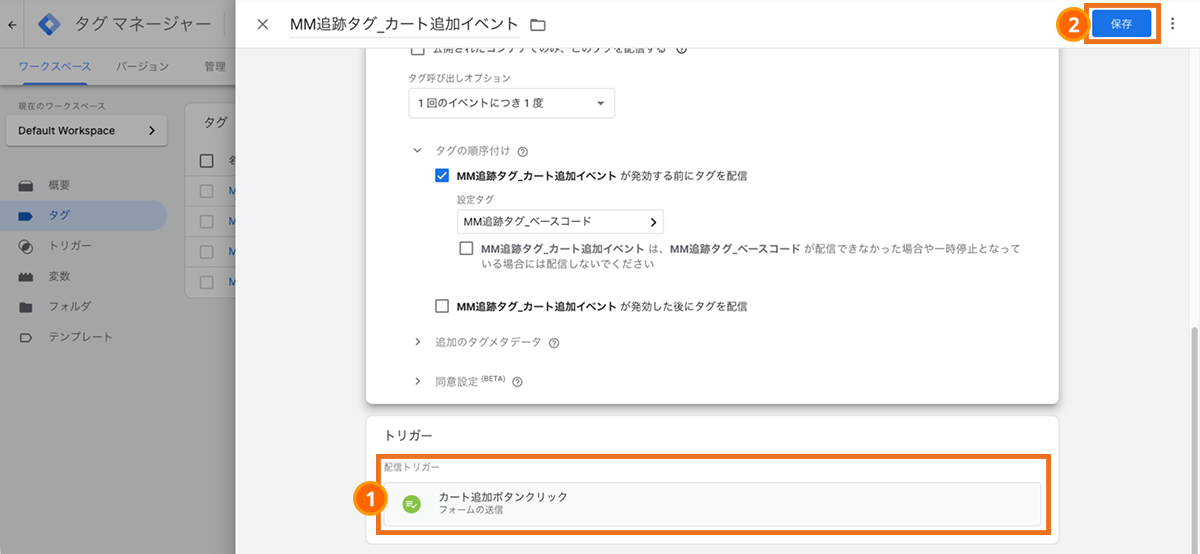
サイト内でイベントを計測したいページに設置するコードです。
Google Tag Managerの管理画面内の「タグ」から新規タグを作成します。
イベントコードにプロパティを追加することで、イベントの価値(購入金額など)や商品情報を計測・蓄積できます。
プロパティはイベントの種類によって異なります。
value(数値)
イベントの価値を数値で指定します。コンバージョン時の購入金額などを想定しています。
item(商品情報)
以下のプロパティを持つオブジェクトで指定します。すべて任意項目です。
イベントの価値を指定する場合(例:5,000円のコンバージョン)
<script>
  window.mmTracker.sendEvent({
    name: "conversion",
    value: 5000
  });
</script>
商品情報を手動で指定する場合(例:商品閲覧イベントに商品情報を付与)
<script>
  window.mmTracker.sendEvent({
    name: "view_item",
    item: {
      name: "商品A",
      image_url: "https://example.com/image.jpg",
      url: "https://example.com/products/xxx",
      price: 5000
    }
  });
</script>
itemを指定しなかった場合、view_itemとadd_to_cartに限り、ページ上に Schema.org 形式の JSON-LD(Product / Offer)が設置されていれば、商品名・画像・価格・URLを自動で取得します。
<!-- Schema.org JSON-LDの記述例 -->
<script type="application/ld+json">
{
  "@context": "https://schema.org",
  "@type": "Product",
  "name": "商品A",
  "image": "https://example.com/image.jpg",
  "offers": {
    "@type": "Offer",
    "price": "5000"
  }
}
</script>
追跡タグを設置後に、追跡の有効化や、追跡対象を選択します。
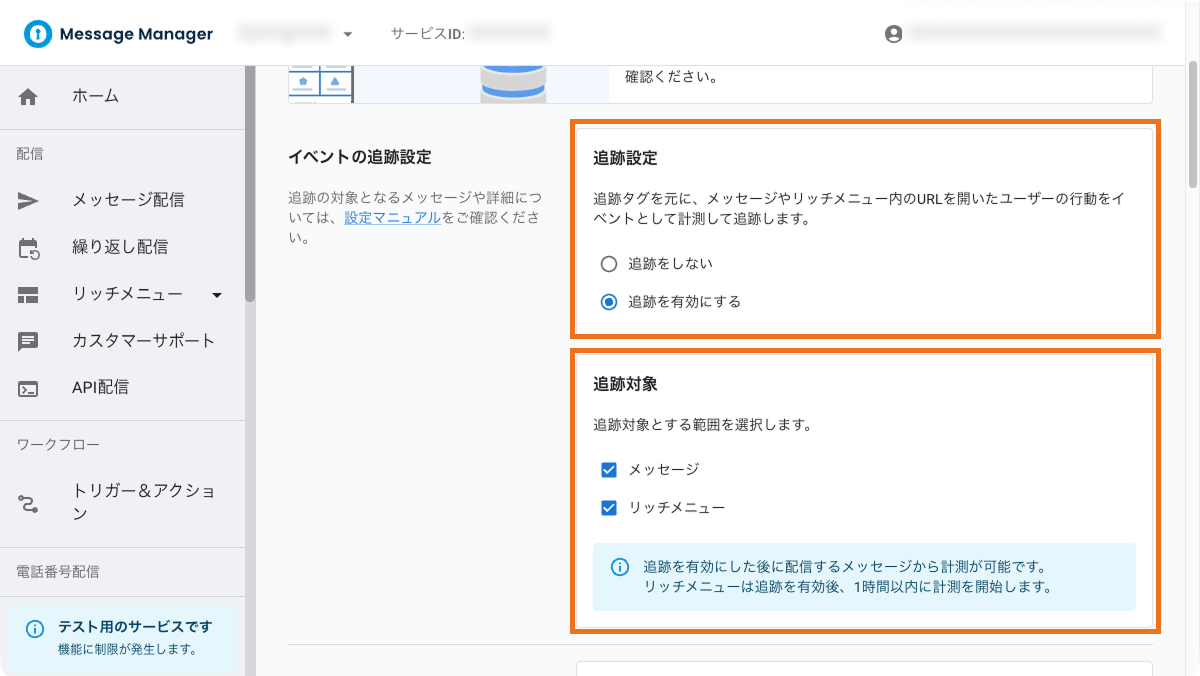
追跡対象に「メッセージ」を含む場合、対象となる配信機能とメッセージタイプは以下の通りです。
※ カスタマーサポートのメッセージ、通知メッセージは追跡の対象外です。
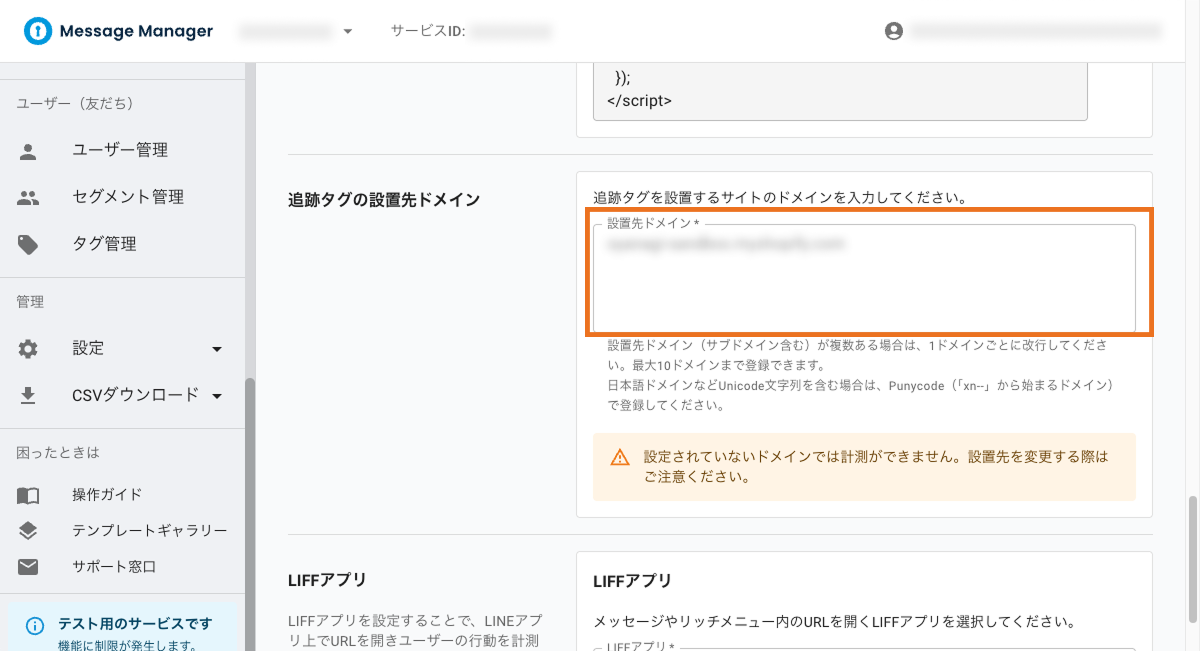
追跡タグを設置するサイトのドメインを登録します。
設定されていないドメインでは計測ができないため、設置先を変更する際はご注意ください。
設置先サイトURLにサブドメインがある場合はサブドメイン単位で登録してください。
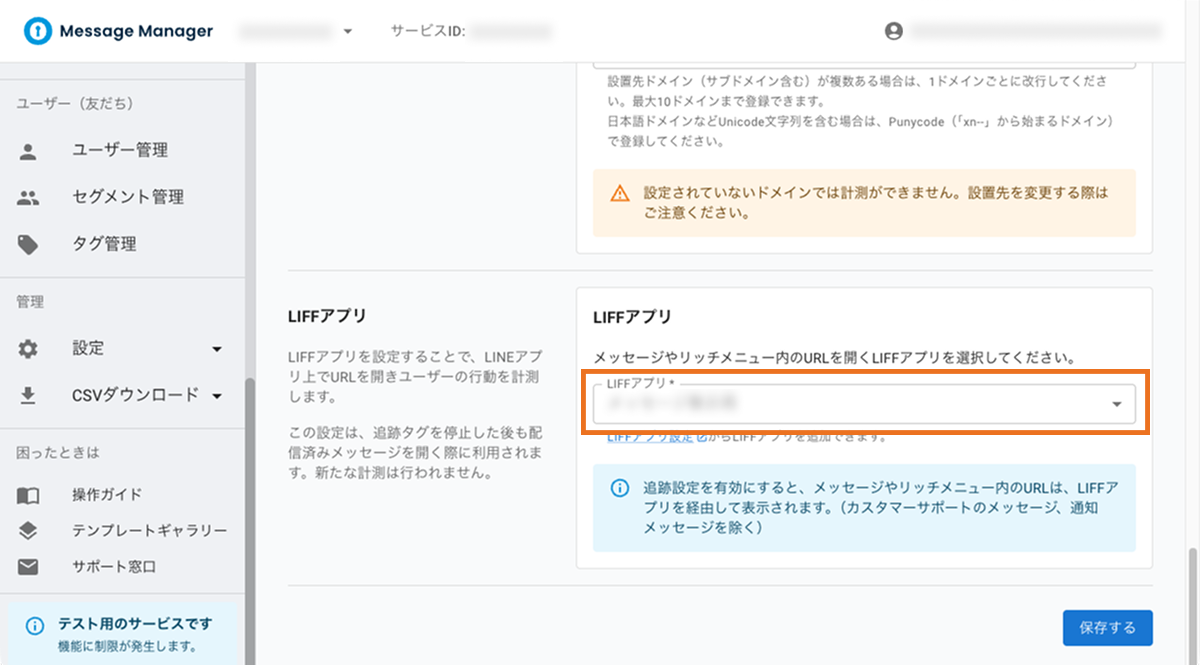
事前に作成したLIFFアプリを選択します。
LIFFアプリを設定することで、LINEアプリ上でURLを開きユーザーの行動を計測します。
※ 追跡タグを停止した後も、配信済みメッセージを開く際にこの設定が使用されます(新たな計測は行われません)。
ソーシャルPLUSに関するお問い合わせやご相談など、お気軽にお問い合わせください。


